Camera Ezviz được nhiều gia đình lựa chọn nhờ dễ lắp đặt, dễ sử dụng và quản lý hoàn toàn bằng điện thoại. Tuy nhiên, với người mới lần đầu tiếp cận camera an ninh, việc cài đặt và sử dụng ứng dụng Ezviz có thể hơi bối rối nếu không có hướng dẫn cụ thể. Bài viết dưới đây sẽ hướng dẫn chi tiết cách sử dụng camera Ezviz trên điện thoại một cách dễ hiểu, từng bước rõ ràng, phù hợp cho người mới, giúp bạn có thể thao tác thành thạo ngay từ lần đầu.
Camera Ezviz hoạt động như thế nào trên điện thoại
Camera Ezviz kết nối với điện thoại thông qua ứng dụng Ezviz (Ezviz App), cho phép người dùng xem trực tiếp hình ảnh, xem lại video, nhận cảnh báo chuyển động và điều khiển camera từ xa qua internet. Chỉ cần camera được kết nối Wi-Fi và điện thoại có mạng, bạn có thể theo dõi nhà cửa ở bất kỳ đâu.
Ứng dụng Ezviz hiện hỗ trợ đầy đủ cho cả Android và iOS, giao diện trực quan, dễ sử dụng, phù hợp với người không rành công nghệ.
Chuẩn bị trước khi cài đặt camera Ezviz
Trước khi bắt đầu, cần đảm bảo một số điều kiện cơ bản để quá trình cài đặt diễn ra suôn sẻ.
Điện thoại cần có kết nối internet ổn định (Wi-Fi hoặc 4G/5G). Camera Ezviz phải được cấp nguồn đúng adapter đi kèm. Mạng Wi-Fi tại nhà nên là băng tần 2.4GHz, vì đa số camera Ezviz không hỗ trợ Wi-Fi 5GHz. Ngoài ra, cần chuẩn bị sẵn tài khoản email hoặc số điện thoại để đăng ký tài khoản Ezviz.
Tải và cài đặt ứng dụng Ezviz trên điện thoại
Trên điện thoại Android, mở CH Play và tìm kiếm từ khóa “Ezviz”. Trên iPhone, mở App Store và tìm ứng dụng “Ezviz”. Sau khi tải xong, mở ứng dụng và tiến hành đăng ký tài khoản.
Quá trình đăng ký rất đơn giản, chỉ cần nhập email hoặc số điện thoại, đặt mật khẩu và xác nhận mã gửi về. Sau khi đăng nhập thành công, bạn có thể bắt đầu thêm camera vào ứng dụng.
Cách thêm camera Ezviz vào điện thoại lần đầu
Để thêm camera mới, tại giao diện chính của ứng dụng Ezviz, chọn biểu tượng dấu “+” hoặc “Thêm thiết bị”. Ứng dụng sẽ yêu cầu quyền truy cập camera điện thoại để quét mã QR.
Trên thân camera Ezviz hoặc mặt sau của sản phẩm sẽ có mã QR riêng. Dùng điện thoại quét mã này, sau đó làm theo hướng dẫn trên màn hình. Tiếp theo, ứng dụng sẽ yêu cầu kết nối camera với Wi-Fi tại nhà. Nhập đúng tên Wi-Fi và mật khẩu, chờ khoảng 30–60 giây để camera hoàn tất kết nối.
Khi camera kết nối thành công, ứng dụng sẽ hiển thị hình ảnh trực tiếp. Lúc này, bạn đã có thể sử dụng camera Ezviz trên điện thoại.
Cách xem trực tiếp camera Ezviz trên điện thoại
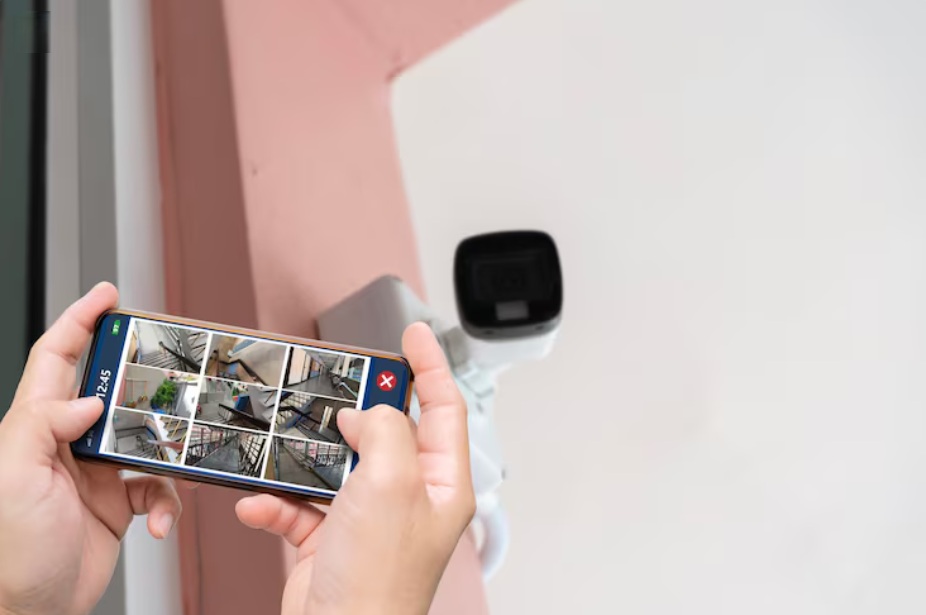
Sau khi thêm camera, tại màn hình chính của ứng dụng Ezviz sẽ hiển thị danh sách các camera đã kết nối. Chỉ cần chạm vào tên camera để xem hình ảnh trực tiếp theo thời gian thực.
Giao diện xem trực tiếp cho phép phóng to, xoay ngang màn hình, bật tắt âm thanh, chụp ảnh nhanh hoặc quay video thủ công. Với các dòng camera quay quét, người dùng có thể điều khiển camera xoay trái, phải, lên, xuống ngay trên màn hình điện thoại.
Cách xem lại video đã ghi
Camera Ezviz hỗ trợ xem lại video đã ghi thông qua thẻ nhớ hoặc lưu trữ đám mây (nếu đăng ký). Để xem lại, vào camera cần xem, chọn mục “Xem lại” hoặc “Playback”.
Tại đây, bạn có thể chọn ngày, giờ cụ thể để xem lại các đoạn video đã được ghi. Video được chia theo mốc thời gian rõ ràng, dễ tìm kiếm. Người dùng cũng có thể tua nhanh, tải video về điện thoại hoặc chụp ảnh màn hình khi cần.
Cách bật và điều chỉnh cảnh báo chuyển động
Một trong những tính năng quan trọng của camera Ezviz là cảnh báo khi phát hiện chuyển động. Để bật tính năng này, vào phần cài đặt của camera, chọn mục “Phát hiện chuyển động”.
Tại đây, người dùng có thể bật hoặc tắt cảnh báo, điều chỉnh độ nhạy phát hiện, chọn khu vực cần giám sát và thiết lập thời gian nhận thông báo. Việc tinh chỉnh hợp lý sẽ giúp hạn chế cảnh báo giả do thú cưng, ánh sáng hoặc vật thể nhỏ gây ra.
Khi có chuyển động bất thường, ứng dụng Ezviz sẽ gửi thông báo ngay lập tức về điện thoại.
Sử dụng tính năng đàm thoại hai chiều
Hầu hết các dòng camera Ezviz đều hỗ trợ mic và loa, cho phép đàm thoại hai chiều. Khi đang xem trực tiếp camera, chỉ cần nhấn vào biểu tượng micro để nói chuyện.
Tính năng này rất hữu ích khi cần giao tiếp với người ở nhà, nhắc nhở trẻ nhỏ, người già hoặc cảnh báo người lạ. Âm thanh truyền tải khá rõ ràng trong phạm vi gia đình.
Cách cài đặt chế độ riêng tư
Đối với camera trong nhà, nhiều người quan tâm đến quyền riêng tư. Ezviz cho phép người dùng bật chế độ riêng tư khi không cần giám sát.
Khi bật chế độ này, camera sẽ ngừng ghi hình hoặc tự động xoay ống kính vào vị trí cố định, đảm bảo không ghi lại hình ảnh sinh hoạt riêng tư. Người dùng có thể bật tắt nhanh chế độ này ngay trên ứng dụng.
Quản lý nhiều camera trên cùng một điện thoại
Ứng dụng Ezviz cho phép quản lý nhiều camera cùng lúc trên một tài khoản. Điều này rất tiện nếu gia đình lắp nhiều camera ở các khu vực khác nhau như phòng khách, cửa ra vào, sân vườn.
Người dùng có thể đặt tên riêng cho từng camera để dễ phân biệt, chia sẻ quyền xem camera cho các thành viên khác trong gia đình và quản lý toàn bộ hệ thống chỉ trên một ứng dụng duy nhất.
Một số lỗi thường gặp khi sử dụng camera Ezviz và cách khắc phục
Trong quá trình sử dụng, người mới có thể gặp một số lỗi phổ biến như camera không kết nối được Wi-Fi, hình ảnh bị giật lag hoặc không nhận thông báo.
Nguyên nhân thường do Wi-Fi yếu, nhập sai mật khẩu mạng hoặc camera đặt quá xa router. Cách khắc phục là kiểm tra lại mạng, đặt camera gần router hơn, khởi động lại camera và modem Wi-Fi. Đảm bảo ứng dụng Ezviz luôn được cập nhật phiên bản mới nhất để tránh lỗi phần mềm.
Mẹo sử dụng camera Ezviz hiệu quả cho người mới
Để camera Ezviz hoạt động ổn định và bền bỉ, nên sử dụng nguồn điện đúng chuẩn, tránh dùng adapter kém chất lượng. Thường xuyên kiểm tra dung lượng thẻ nhớ, vệ sinh ống kính định kỳ để hình ảnh luôn rõ nét.
Ngoài ra, nên thiết lập mật khẩu mạnh cho tài khoản Ezviz và không chia sẻ tài khoản cho người không cần thiết nhằm đảm bảo an toàn dữ liệu.
Camera Ezviz là giải pháp giám sát phù hợp cho gia đình nhờ cách sử dụng đơn giản và khả năng quản lý toàn diện trên điện thoại. Chỉ với vài bước cài đặt cơ bản, người mới hoàn toàn có thể làm chủ hệ thống camera, từ xem trực tiếp, xem lại video cho đến nhận cảnh báo và điều khiển từ xa. Nếu được thiết lập đúng cách và sử dụng hợp lý, camera Ezviz sẽ trở thành trợ thủ đắc lực giúp gia đình yên tâm hơn trong cuộc sống hàng ngày.